
最近很多刚入门的朋友问一些很简单的“怎么用”的问题。这篇文章就是解决这个问题的。欢迎分享更多好的工具。
第一个问题,如何安装开发工具?
1.安装Visual Studio。以下的安装顺序不能更改。
![clip_image002[6]](/d/file/2014-11-05/e86e52a68f00bce34db663cbc9f0fdbd.jpg "clip_image002[6]")
2.安装Activesync 4.5。安装之后打开ActiveSync界面如下,当手机和电脑处于未连接状态时,会显示状态栏白色的“小圈圈”,连上后会变绿色。有人会问ActiveSync的作用,简单的说是手机与PC同步之用,有时你的模拟器也需要跟PC同步时也需要它(比如通过PC上网,具体设置从网上搜搜)。更多请看ActiveSync Help。
![clip_image002[8]](/d/file/2014-11-05/7091db4818b3837b2de139539a6fcdc8.jpg "clip_image002[8]")
3.安装Windows Mobile 6 Professional SDK Refresh.msi,安装Windows Mobile 6 Professional Images (CHS).msi(中文包)。安装之后就有中、英文模拟器可用了。
其实到这一步一般的开发就能满足了,下面的是专业开发所需要的,需要向微软和第三方购买。
-----------------------------------------------------------------------------------------------------------
4.安装Platform Build for Windows Mobile(要向微软购买)。
5.安装Adaptation Kit(要向微软购买)。
6.安装CSP/BSP(需要硬件厂商提供)。
第二个问题,我现在想做Windows Mobile应用开发,具体怎么做?
这里介绍C/C++下的,使用C#类似,而且更简单。
应用开发包括很多:普通EXE程序、控制面板程序(请见另一篇文章)、服务程序(请见另一篇文章)、COM服务器DLL(比如IE插件、Media Player插件等,请见另一篇文章)、各种非COM插件DLL(比如Today插件)等等。
这里就介绍普通的Win32 EXE程序。
新建一个Win32智能设备项目,这里不管.NET什么事了,所以右上角的不管它:
![clip_image002[10]](/d/file/2014-11-05/f467a72d3a6bd1398eb49db9da54b8b0.jpg "clip_image002[10]")
下一步:
![clip_image002[12]](/d/file/2014-11-05/d0254348cfb88d93c26fae9a7feea3ff.jpg "clip_image002[12]")
选择平台,就选择6.0 Professional版本的吧:
![clip_image002[14]](/d/file/2014-11-05/d7c4c33b5e64564c8dd7cec662377a4b.jpg "clip_image002[14]")
我们这里是EXE程序,所以选择第一个,选择空项目的话什么代码都不会生成:
![clip_image002[16]](/d/file/2014-11-05/ad764a4357eb4e722837827339896c10.jpg "clip_image002[16]")
右边显示的是我们当初选择的6.0 Professinal版本的SDK:
![clip_image002[18]](/d/file/2014-11-05/bef965047e1499bdce0c23b3992b19b0.jpg "clip_image002[18]")
左边显示的是这个版本下的所有可用的模拟器:
![clip_image002[20]](/d/file/2014-11-05/64264072d6ff24fc074aecb9b8cb952d.jpg "clip_image002[20]")
当你需要使用真实手机而不是模拟器时使用如下高亮的选项。这里有个非常值得注意的问题是,当你想把程序放到手机上运行时,一定要使用这个选择生成,这样才能生成真正的ARM平台的程序。
![clip_image002[22]](/d/file/2014-11-05/d294b3f13ad6338beb377d40a1e140e1.jpg "clip_image002[22]")
开发好了,怎样放到手机里面使用呢?除非你是OEM商,在手机出厂时已经集成到手机了,否则一般以安装包的形式集成到手机上,关于如何制作安装包,请看我的另一篇文章。注意安装包可能需要签名。
第三个问题,如何在模拟器上使用模拟电话功能?
打开Cellular:
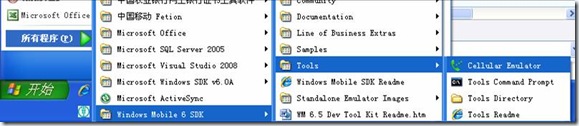
看到左下角的是COM4端口(有时是COM3):
![clip_image002[6]](/d/file/2014-11-05/2e48b0ad8db6904e61d139c070ccb01c.jpg "clip_image002[6]")
在模拟器设置中修改串行端口0为COM4,然后软重启即可:
![clip_image002[8]](/d/file/2014-11-05/a88b36f468be8ca1d787f601c47e3c85.jpg "clip_image002[8]")
![clip_image002[10]](/d/file/2014-11-05/9d87f4201670fd25044f6728d2d2d47c.jpg "clip_image002[10]")
![clip_image002[12]](/d/file/2014-11-05/f9c1e903da9f639199abced1156ac758.jpg "clip_image002[12]")
第四个问题,如何使用Visual Studio自带的Remote系列工具?
这些工具是非常有用的,但是我发现很多人没有用过,造成开发效率偏低。
![clip_image002[14]](/d/file/2014-11-05/41428a594d6128759bc91de64eb16b25.jpg "clip_image002[14]")
查看/部分导出模拟器或者真机上的注册表信息:
![clip_image002[16]](/d/file/2014-11-05/8d715e0c3f885ca0887340f239d0e09a.jpg "clip_image002[16]")
点击上面的保存图标,保存这个注册表子项:
![clip_image002[18]](/d/file/2014-11-05/459afa2df1d5dfbf40b08241c4a0e3bd.jpg "clip_image002[18]")
![clip_image002[28]](/d/file/2014-11-05/8364469de3ca1ecb50d97e3ca573db56.jpg "clip_image002[28]")
将文件导入或者导出模拟器或者真机:
![clip_image002[20]](/d/file/2014-11-05/f1762a9da56dbbb43f8eec8fdacde73e.jpg "clip_image002[20]")
模拟器或者真机上进程详细信息的查看,如果进程的起始地址、进程加载的DLL、进程包含的线程等:
![clip_image002[22]](/d/file/2014-11-05/d78cd3731f0ac6ea304592cab9ab2e4a.jpg "clip_image002[22]")
手机界面的截图工具:
![clip_image002[24]](/d/file/2014-11-05/07aee6e23bd538cc03a0fbf62172b1c1.jpg "clip_image002[24]")
Spy工具是你解决问题和程序优化的好帮手,一定不能忘记使用了:
![clip_image002[26]](/d/file/2014-11-05/2e41f7ef2c957afec6f20efdfa790987.jpg "clip_image002[26]")
比如我现在想知道每次点击按钮时系统发送给自己的Today的插件窗口的消息是怎样的,选中自己插件的窗口,点击上面的“望远镜”按钮:
![clip_image002[30]](/d/file/2014-11-05/10801e6b4b33ec6e155435b83aa69197.jpg "clip_image002[30]")
![clip_image002[32]](/d/file/2014-11-05/bc4554aee3c84d4215ef134eb5fbe35e.jpg "clip_image002[32]")
希望这篇文章对你有用,更多东西还得你自己挖掘:)